দ্রুত টাইপ করতে পারাটা এখন একটি দক্ষতা। বর্তমানে এ দক্ষতার কদর রয়েছে। দ্রুত টাইপ করতে না পারায় অনেক সময়ের অপচয় হয়। সংক্ষেপে যদি দ্রুত টাইপ করার ‘গোপন রহস্য’ প্রকাশ করতে বলা হয়, তবে মনে রাখতে হবে যে এর জন্য আসলে তেমন কোনো
Showing posts with label কম্পিউটার. Show all posts
আপনি কি Pendrive থেকে উইনডোজ দিতে চাচ্ছেন । ISO File বানানোর Full version Software এখনি ডাউনলোড করে নিন
আসসালামু আলাইকুম। আশাকরি সবাই ভালোই আছেন আমিও আপনাদের দোয়ায় ও আল্লাহর রহমতে ভালোই আছি। আজকে কি নিয়ে লিখবো আশা করি নাম দেখে বুঝে গেছেন । যদি কেউ এই টিপসটি জেনে থাকেন তাহলে দয়া করে কোন খারাপ মন্তব্য করবেন না ।
সংগ্রহে রাখুন কিছু প্রয়োজনীয় MS Word কী বোর্ড শর্ট কাট

বন্ধুরা আবার ফিরে এলাম কিছু নিত্য প্রয়োজনীয় MS Word কী বোর্ড শর্ট কাট নিয়ে যা MS Word এর কাজকে গতিশীল করে তুলবে তাতে কোন সন্দেহ নাই । শুধু MS Word এ নয় কম্পিউটারের যে কোন ক্ষেত্রে দ্রুত কাজ করার জন্য কী বোর্ড শর্ট কাট অতি প্রয়োজন । কারণ মাউস ব্যবহার করে যে কাজটি করতে ৫ মিনিট সময়
এক সফটওয়্যার দিয়েই পিডিএফ পড়ুন,তৈরী করুন ইডিট করুন তাও আবার এডবি রিডার থেকে অনেক দ্রুতগতিতে।
ফক্সিট রিডারের মতোই দ্রুতগতিতে এটিতে পিডিএফ পড়তে পারবেন তবে প্রাথর্ক্য হলো আপনি এটি দিয়ে ৩০০+ এর বেশি ফাইল থেকে পিডিএফ তৈরী করতে পারবেন আবার পিডিএফ ফাইল
আপনার পেনড্রাইভ কে কম্পিউটার এর চাবি হিসেবে ব্যাবহার করুন।
এখানে আমি আপনাকে দেখাবো আপনি আপনার পেনড্রাইভ কে চাবি হিসেবে ব্যাবহার করতে পাবেন... অর্থাৎ যতক্ষন পেনড্রাইভ লাগানো থাকবে ততোক্ষন কম্পিউটার চলবে... তাহলে শুরু করি...
ফাইল ফোল্ডার ডিলিট না হলে কি করবেন
কম্পিউটারে কখনো কখনো এমন কিছু ফাইল বা ফোল্ডার তৈরি হয়, যেগুলো মুছে ফেলা (ডিলিট) যায় না। ফাইল মোছা না গেলে সেটি বেশ বিরক্তির কারণ হয়ে দাঁড়ায়। কিন্তু এসব ফাইলও ডিলিট করা যাবে।
এ কাজটি করতে অবশ্যই উইন্ডোজ অপারেটিং সিস্টেমের কমান্ড প্রম্পট বিষয়ে জানতে হবে এবং ফাইল ফোল্ডারের ডিরেক্টরি সম্পর্কে সম্যক ধারণা থাকতে হবে। প্রথমে স্টার্ট মেনুতে গিয়ে cmd লিখুন। cmd.exe এলে ডান ক্লিক করে Run as administrator নির্বাচন করে খুলুন। কমান্ড প্রম্পটের উইন্ডোকে ছোট করে (মিনিমাইজ) রেখে Ctrl+Alt+Del চেপে টাস্ক ম্যানেজার চালু করুন। আবার ডেস্কটপের নিচের টাস্কবারে ডান ক্লিক করে Start Task Manager-এ ক্লিক করে চালু করুন। কম্পিউটারে explorer.exe চালু থাকলে কাঙ্ক্ষিত ফাইলকে মোছা যায় না, তাই এটিকে বন্ধ করতে Process ট্যাবে গিয়ে explorer.exe খুঁজে নিয়ে তাতে ডান ক্লিক করে End Process Treeতে ক্লিক করুন। একটি বার্তা আসবে। সেটিতে আবার End Process চাপুন। এবার কমান্ড প্রম্পটের উইন্ডোতে ফিরে আসুন। আপনার যে ড্রাইভে ফাইলটি আছে, সেটির ডিরেক্টরি এখানে লিখে দিতে হবে।
আপনার ফাইলটি যদি D: ড্রাইভে থাকে, তাহলে এখানে cd D: লিখে এন্টার করুন। cd কমান্ড দেওয়ায় D: ড্রাইভে থাকা ফাইল পাওয়া যাবে। এবার যে ফাইলটি মুছে ফেলতে চান, সেটির জন্য এখানে ফাইলের যেমন del D:\Software\SuperCopier22beta.exe লিখে এন্টার চাপুন। খেয়াল করুন এখানে del সংকেত দিয়ে ফাইল মুছবে আর পরের অংশটি ফাইলের ডিরেক্টরি। তাই এখানে আপনার কাঙ্ক্ষিত ফাইলের ডিরেক্টরি বসিয়ে নিয়ে করুন। (যেমনঃ আমি D ড্রাইভ এর Software ফোল্ডার এর SuperCopier22beta.exe নামের ফাইল টি ডিলিট করেছি)
এ কাজটি করতে অবশ্যই উইন্ডোজ অপারেটিং সিস্টেমের কমান্ড প্রম্পট বিষয়ে জানতে হবে এবং ফাইল ফোল্ডারের ডিরেক্টরি সম্পর্কে সম্যক ধারণা থাকতে হবে। প্রথমে স্টার্ট মেনুতে গিয়ে cmd লিখুন। cmd.exe এলে ডান ক্লিক করে Run as administrator নির্বাচন করে খুলুন। কমান্ড প্রম্পটের উইন্ডোকে ছোট করে (মিনিমাইজ) রেখে Ctrl+Alt+Del চেপে টাস্ক ম্যানেজার চালু করুন। আবার ডেস্কটপের নিচের টাস্কবারে ডান ক্লিক করে Start Task Manager-এ ক্লিক করে চালু করুন। কম্পিউটারে explorer.exe চালু থাকলে কাঙ্ক্ষিত ফাইলকে মোছা যায় না, তাই এটিকে বন্ধ করতে Process ট্যাবে গিয়ে explorer.exe খুঁজে নিয়ে তাতে ডান ক্লিক করে End Process Treeতে ক্লিক করুন। একটি বার্তা আসবে। সেটিতে আবার End Process চাপুন। এবার কমান্ড প্রম্পটের উইন্ডোতে ফিরে আসুন। আপনার যে ড্রাইভে ফাইলটি আছে, সেটির ডিরেক্টরি এখানে লিখে দিতে হবে।
আপনার ফাইলটি যদি D: ড্রাইভে থাকে, তাহলে এখানে cd D: লিখে এন্টার করুন। cd কমান্ড দেওয়ায় D: ড্রাইভে থাকা ফাইল পাওয়া যাবে। এবার যে ফাইলটি মুছে ফেলতে চান, সেটির জন্য এখানে ফাইলের যেমন del D:\Software\SuperCopier22beta.exe লিখে এন্টার চাপুন। খেয়াল করুন এখানে del সংকেত দিয়ে ফাইল মুছবে আর পরের অংশটি ফাইলের ডিরেক্টরি। তাই এখানে আপনার কাঙ্ক্ষিত ফাইলের ডিরেক্টরি বসিয়ে নিয়ে করুন। (যেমনঃ আমি D ড্রাইভ এর Software ফোল্ডার এর SuperCopier22beta.exe নামের ফাইল টি ডিলিট করেছি)
এবার আসি ফোল্ডার কিভাবে ডিলিট করবেন। কোনো ফোল্ডার মুছতে চাইলে RD /S /Q d:\Software\Demo—এভাবে লিখে এন্টার করুন। এখানে RD /S /Q ফাইল মুছে ফেলার সংকেত (কমান্ড) আর পরের অংশটি আপনার কাঙ্ক্ষিত ফোল্ডারের ডিরেক্টরি। (যেমনঃ আমি D এর Software ফোল্ডার এর ভিতর Demo নামের ফোল্ডার টি ডিলিট করেছি)
বুঝতে সমস্যা হলে নিচের স্ক্রীনশট টি দেখুন। আশা করি সব বুঝতে পারবেন।
কমান্ড লেখায় কোনো ভুল হলে কাজটি হবে না, তাই বুঝেশুনে প্রয়োগ করুন। কাজটি হলে এবার টাস্ক ম্যানেজারে ফিরে আসুন। এখানে File থেকে New Task (Run…)-এ ক্লিক করুন। Create New Task-এর ঘরে explorer.exe লিখে এন্টার চাপুন। তাহলে এক্সপ্লোরার চালু হয়ে যাবে আর কম্পিউটারের বাকি অন্যান্য কাজ করা যাবে।
যে কোনো অফিস প্রোগ্রাম ফাইল ও ওয়েবপেজ কে পিডিএফ করুন দুই ক্লিকে ৩মেগা সাইজের সফ্টয়্যার দিয়ে!!
আজ আমি আপনাদের দেখাবো কিভাবে সহজেই মাত্র দুই ক্লিকে মাইক্রোসফ্ট অফিস,এক্সেল,পাওয়ার পয়েন্ট সহ যে কোন ওয়েবপেজ কে পিডিএফ এ কনভার্ট করে রাখতে পারেন।
যা যা দরকার: অফিস ফাইলের ক্ষেত্রে:
১. প্রথমে এখান থেকে ডু-পিডিএফ ফাইলটি ডাউনলোড করুন।
২. সেটাপ করে নিন
৩. এবার সফ্টয়্যারটি ওপেন করুন।
৪. এবার যে ফাইলটি পিডিএফ করবেন সেটি নিচের ছবির মত ব্রাউজ করে ক্রিয়েটে ক্লিক করুন।
৫. তারপর নিজের ছবির মত আসলে ওকে ক্লিক করুন।
যা যা দরকার: অফিস ফাইলের ক্ষেত্রে:
১. প্রথমে এখান থেকে ডু-পিডিএফ ফাইলটি ডাউনলোড করুন।
২. সেটাপ করে নিন
৩. এবার সফ্টয়্যারটি ওপেন করুন।
৪. এবার যে ফাইলটি পিডিএফ করবেন সেটি নিচের ছবির মত ব্রাউজ করে ক্রিয়েটে ক্লিক করুন।
৫. তারপর নিজের ছবির মত আসলে ওকে ক্লিক করুন।
৬. ব্যাস আপনার ফাইলটি এখন পিডিএফ-এ রুপান্তরিত।
ওয়েবপেজের ক্ষেত্রে:
১. প্রথমে যে পেজ পিডিএফ করবেন সেই পেজে যান।
২. এবার CTRL+P চাপুন অথবা FILE থেকে PRINT এ যান।
৩. এবার প্রিন্টার সিলেক্টে-এর জায়গায় ডু-পিডিএফ প্রিন্টার সিলেক্ট করুন।
৪. এবার প্রিন্ট দিন
৫. দেখবেন আপনার ডকুমেন্ট ফোল্ডারে সেই পেজটি পিডিএফ আকারে দেখতে পারবেন।
ধন্যবাদ সবাইকে।
১. প্রথমে যে পেজ পিডিএফ করবেন সেই পেজে যান।
২. এবার CTRL+P চাপুন অথবা FILE থেকে PRINT এ যান।
৩. এবার প্রিন্টার সিলেক্টে-এর জায়গায় ডু-পিডিএফ প্রিন্টার সিলেক্ট করুন।
৪. এবার প্রিন্ট দিন
৫. দেখবেন আপনার ডকুমেন্ট ফোল্ডারে সেই পেজটি পিডিএফ আকারে দেখতে পারবেন।
ধন্যবাদ সবাইকে।
আজ এই পর্যন্তই। আবার দেখা হবে পরের টিউনে।
[১০ সেকেন্ডে পিসি স্টার্ট করুন]
![[১০ সেকেন্ডে পিসি স্টার্ট করুন] [১০ সেকেন্ডে পিসি স্টার্ট করুন]](http://4.bp.blogspot.com/-73e3hFZ3R1w/U8aAAbc4PsI/AAAAAAAAEYo/WmYe7bx-uo0/s1600/no-image.png)
নরমালি পিসি স্টার্ট হতে বেশ কিছুক্ষন সময় নেয়। এটা বেশ বিরক্তিকর একটা ব্যাপার। কিন্তু আমরা চাইলে একটা উপায়ে পিসি স্টার্ট হওয়ার টাইমটা কমিয়ে নিতে পারি। সেজন্য নিচের স্টেপগুলা ফলো করুন
→ Run এ গিয়ে regedit লিখুন
→ তারপর HKEY_LOCAL_MACHINE এ যান
→ এরপর System এ যান
→ এরপর Content index এ যান
→ এরপর ডান পাশে Startup Delay তে গিয়ে Decimal সিলেক্ট করে vyalu তে ৪০০০০ দিন।
→ এরপর পিসি রিস্টার্ট করুন
→ দেখবেন যে পিসি আগের চেয়ে দ্রুত স্টার্ট হচ্ছে
ধন্যবাদ। বুঝতে কোন সমস্যা থাকলে বা কিছু জানতে চাইলে এখানে কমেন্ট করুন অথবা ফেইসবুকে আমার সাথে যোগাযোগ করুন। যথাসম্ভব হেল্প করব ইন শা আল্লাহ
→ ফেইসবুকে আমি ←
→ Run এ গিয়ে regedit লিখুন
→ তারপর HKEY_LOCAL_MACHINE এ যান
→ এরপর System এ যান
→ এরপর Content index এ যান
→ এরপর ডান পাশে Startup Delay তে গিয়ে Decimal সিলেক্ট করে vyalu তে ৪০০০০ দিন।
→ এরপর পিসি রিস্টার্ট করুন
→ দেখবেন যে পিসি আগের চেয়ে দ্রুত স্টার্ট হচ্ছে
ধন্যবাদ। বুঝতে কোন সমস্যা থাকলে বা কিছু জানতে চাইলে এখানে কমেন্ট করুন অথবা ফেইসবুকে আমার সাথে যোগাযোগ করুন। যথাসম্ভব হেল্প করব ইন শা আল্লাহ
→ ফেইসবুকে আমি ←
আপনার পিসি অথবা Laptop এর Mother Board এর Disc হারিয়ে গেছে এর কারনে Driver Update দিতে পারছেন না আসুন অন্য উপায়ে ড্রাইভার আপডেট দেওয়া শিখি।
সবাইকে আমার পক্ষ থেকে ধন্যবাদ পোস্টটি কস্ট করে দেখতে আসার জন্য।
মুল কথায় আসি,
আমাদের ডেক্সটপ এবং ল্যাপটপ এর অনেক সময় ড্রাইভার আপডেট করার প্রয়োজন হয় তখন দরকার হয় Motherboad এর ডিস্ক কিন্তু দুর্ভাগ্য বশত দেখা যায় অনেকের কাছে এটা থাকেনা বা নস্ট হয়ে যায় তখন অনেক খোজাখুজি করে দোকান থেকে all driver এর Disk কিনে আনি, অনেকের কাজ হয় অনেকের হয়না।
মাদারবোর্ড এর ডিস্ক কেন দরকার:
Sound card, graphics card (AGP), Lan, Wifi Adapter, etc ড্রাইভ গুলোর High Performance পাওয়ার জন্য অথবা ড্রাইভগুলো সচল করার জন্য।
অবশ্য উইন্ডোজ 7 and upper Version auto driver update দেওয়া থাকে xp চালকদের হয় সমস্যা। আবার পুরনো মডেলের ল্যাপটপ এর wifi driver Update না দিলে হটস্পট চালানো যায়না। তাই এই ট্রিক ব্যবহার করে latest version er Driver আপডেট করতে পারবেন।
অনেক দৌড়ানো হইছে আর দরকার নেই।
কাজের কথায় আসি যা লাগবে -
1. Driver Booster (Iobit)
2. internet Connection And some moments.
প্রথমেই ডাউনলোড করে নিন Driver Booster এখান থেকে।
driver_booster_setup.exe
তারপর install দিয়ে ফেলুন জলদি করে।
সদ্য install দেওয়া Driver Booster রান করুন / অপেন করুন।
এখন Scan Button এ ক্লিক করুন।
Scan শেষ হলে আপনার যে ড্রাইভার গুলোর আপডেট দরকার তা দেখাবে আপনি সুধু Update এ ক্লিক করে দিবেন বাকিটা নেট এবং সফটওয়ার সামলে নিবে।
এবার চিন্তার বিষয় হলো Mb কেমন কাটবে। যদি সব ড্রাইভার হয় তাহলে ২৫০-৩০০ Mb খরচ হবে। ড্রাইভার গুলো ইচ্ছা হলে Backup করতে পারবেন।
মুল কথায় আসি,
আমাদের ডেক্সটপ এবং ল্যাপটপ এর অনেক সময় ড্রাইভার আপডেট করার প্রয়োজন হয় তখন দরকার হয় Motherboad এর ডিস্ক কিন্তু দুর্ভাগ্য বশত দেখা যায় অনেকের কাছে এটা থাকেনা বা নস্ট হয়ে যায় তখন অনেক খোজাখুজি করে দোকান থেকে all driver এর Disk কিনে আনি, অনেকের কাজ হয় অনেকের হয়না।
মাদারবোর্ড এর ডিস্ক কেন দরকার:
Sound card, graphics card (AGP), Lan, Wifi Adapter, etc ড্রাইভ গুলোর High Performance পাওয়ার জন্য অথবা ড্রাইভগুলো সচল করার জন্য।
অবশ্য উইন্ডোজ 7 and upper Version auto driver update দেওয়া থাকে xp চালকদের হয় সমস্যা। আবার পুরনো মডেলের ল্যাপটপ এর wifi driver Update না দিলে হটস্পট চালানো যায়না। তাই এই ট্রিক ব্যবহার করে latest version er Driver আপডেট করতে পারবেন।
অনেক দৌড়ানো হইছে আর দরকার নেই।
কাজের কথায় আসি যা লাগবে -
1. Driver Booster (Iobit)
2. internet Connection And some moments.
প্রথমেই ডাউনলোড করে নিন Driver Booster এখান থেকে।
driver_booster_setup.exe
তারপর install দিয়ে ফেলুন জলদি করে।
সদ্য install দেওয়া Driver Booster রান করুন / অপেন করুন।
এখন Scan Button এ ক্লিক করুন।
Scan শেষ হলে আপনার যে ড্রাইভার গুলোর আপডেট দরকার তা দেখাবে আপনি সুধু Update এ ক্লিক করে দিবেন বাকিটা নেট এবং সফটওয়ার সামলে নিবে।
এবার চিন্তার বিষয় হলো Mb কেমন কাটবে। যদি সব ড্রাইভার হয় তাহলে ২৫০-৩০০ Mb খরচ হবে। ড্রাইভার গুলো ইচ্ছা হলে Backup করতে পারবেন।
MP3 ফাইলে সহজেই আপনার পছন্দের ছবি যোগ করুন
Download MP3Tag
- এখন সফ্টওয়ারটি রান করুন।
- এরপর Add Directory তে ক্লিক করে যে ফোল্ডারে MP3 ফাইল আছে সেটি সিলেক্ট করুন।ফলে এই ফোল্ডারের সব Mp3 ফাইল লোড হবে।

- আপনি সব ফাইলের ছবি একসাথে পরিবর্তন করতে চাইলে Ctrl+A চাপুন। কিংবা যে ফাইটির ছবি পরিবর্তন করতে চান সেটির উপর Right Mouse Button ক্লিক করুন এবং Extended Tags সিলেক্ট করুন।

- এখন ডানদিকে Cover অপশনে Cross Button চাপুন বর্তমান ছবিটি মুছার জন্য।

- এরপর Add Cover icon এ ক্লিক করে পিসি থেকে আপনার পছন্দের ছবিটি সিলেক্ট করে দিন।

- সবশেষে OK তে ক্লিক করুন।
মাত্র ৫ সেকেন্ডে লক করুন পিসির মাউস & কিবোর্ড (২৩০ কেবি)
অনেক সময় দেখা যায় বিভিন্ন কারণে কম্পিঊটারের
কিবোর্ড ও মাঊস লক করতে হয়। কোন মুভি দেখছেন কিন্তু কেঊ এসে ডিস্টার্ব করছে
উল্টাপাল্টা কিবোর্ড বা মাঊস ক্লিক করে। আবার আপনি কোন কাজে বাইরে গেলেন
পিসিতে কোন কাজ করতে দিয়ে, কিন্তু এসে দেখলেন আপনার কাজটি কেউ বন্ধ করে
দিয়েছে।তাছারা ছোট বাচ্চাদের কাছ থেকে পিসিকে সুরক্ষিত রাখতে পিসির মাউস
এবং কিবোর্ড লক করে রাখাটাই উত্তম।আর এ কাজটি আপনি করতে পারেন Key Freeze নামক ছোট একটি সফ্টওয়ার দিয়ে।
Download KeyFreeze
সফ্টওয়ারটি উপরের লিংক থেকে ডাউনলোড করে নিন।ডাউনলোড শেষে ফোল্ডারটি আনজিপ করে সফ্টওয়ারটি পিসিতে ইনস্টল করে নিন।
- ইনস্টল শেষে Key Freeze ওপেন করুন।
- লক করার জন্য: Lock Keyboard & Mouse ক্লিক করুন। ৫ সেকেন্ডের মধ্যে লক হয়ে যাবে।

- Unlock করতে: Ctrl + Alt + Delete চাপুন। তারপর Esc চাপুন।সাথে সাথে কিবোর্ড এবং মাউস আনলক হয়ে যাবে।
অনলাইনে সকল প্ল্যাটফর্ম এ বাংলা লেখার নিয়ম এবং ক্ষুদি ক্ষুদি বাংলা বর্ণ বাদ দিয়ে অনলাইনে ঝকঝকে তকতকে স্পষ্ট বাংলা দেখার টিপস দেখে নিই ! আর নয় ইংরেজি বর্ণ দিয়ে বাংলা(বাংলিশ) লেখা!
শুরুতেই শ্রদ্ধা নিবেদন করছি, সে সকল ভাষা শহিদদের, যাঁরা বাংলা ভাষার
জন্য নিজেদের জীবন উৎসর্গ করেছেন,যাঁদের ত্যাগের বিনিময়ে আমরা আজ বাংলায়
কথা বলছি, লিখছি।অনলাইনে আমাদের প্রাণ প্রিয় এই বাংলা ভাষার ব্যবহার খুব একটা পুরনো নয়। বাংলা ব্লগিং জনপ্রিয় হয়ে ওঠে এই তো ২০০৫ সালের দিকে। আর অনলাইনে বাংলা সহজে লেখার জন্য তরুণ ভাষা সৈনিক মেহদি হাসান খান প্রতিষ্ঠা করেন OmicronLab। এই ওমিক্রনল্যাব এর তৈরি অভ্র সফটওয়্যার(২০০৩) এখন সর্বাধিক জনপ্রিয় বাংলা টাইপিং সফটওয়্যার। সফটওয়্যার টিতে ফোনেটিক ব্যবহার করে বাংলা লেখার সুবিধা থাকায় এটি তরুণ সমাজে ব্যাপক জনপ্রিয়তা লাভ করেছে। নিঃসন্দেহে এই পদ্ধতি সহজ এবং সুবিধাজনক। ইতপূর্বে বিজয় এবং অন্যান্য বাংলা লেখার সফটওয়্যার তৈরি হলেও এগুলোর কীবোর্ড লে আউট আয়ত্ত করা অনেকের কাছে কঠিন হয়ে পড়ে। কেননা প্রফেশনালি এগুলোর ব্যবহার ব্যবহারকারিকে সহজেই কীবোর্ড লে আউট আয়ত্ত করতে সাহায্য করে, কিন্তু সাধারণ ব্যবহারকারী যাদের খুব একটা প্রয়োজন না হলে বাংলা লিখতে হয় না, তাদের ক্ষেত্রে বাংলা লেখা একটা ব্যাপক ঝামেলার ব্যাপার হয়ে দাড়ায়। এই সমস্যার স্থায়ী সমাধান হিসেবে আবির্ভূত হয় অভ্র কীবোর্ড। ফোনেটিক ব্যবহার করে একজন খুব সাধারণ ব্যবহারকারীও সহজে স্বতঃস্ফূর্ততার সাথে বাংলা লিখতে পারে।
কিন্তু তারপরো দুঃখের বিষয় হচ্ছে, এখনও অনলাইনে দেখা যায়, অনেকে বাংলা লিখতে পারে না, ইংরেজি বর্ণ ব্যবহার করে খুব খারাপভাবে বাংলা লেখে। কোথাও দেখা যায় ব্রাউযারে বাংলা ঠিকমত দেখাচ্ছে না, ক্ষুদ্র ক্ষুদ্র বর্ণ দেখাচ্ছে,ব্যবহারকারি তাও কষ্ট করে বাংলা পড়ে চোখের বারটা বাজাচ্ছে। অথচ এই সমস্যার সমাধান নিয়ে তাদের বিন্দুমাত্র মাথা ব্যাথা নেই। হয়ত বা ধরেই নিয়েছে বাংলা পড়তে হলে এভাবে কষ্ট করেই পড়তে হয়।
মোবাইল, পিসি, ট্যাব, উইন্ডোজ, অ্যান্ড্রয়েড, আইওএস , লিনাক্স সব প্ল্যাটফর্মেই বাংলা লিখা যায় এই ফোনেটিক ব্যবহার করে দ্রুত এবং সহজভাবে।Advanced ব্যবহারকারিগণ এটি জানলেও অনেকে ব্যাপারটি জানেন না। অনলাইনে এই বাংলা নিয়ে অনেক সমস্যা রয়েছে, তাদের এই সমস্যা গুলোর সমাধান দিতে আজকে আমার এই টিউন।
[পিসি]
১। বাংলা বর্ণ খুব ছোট দেখায়, কষ্ট করে পড়তে হয়।কি করব?
==> সমস্যাটি সাধারণত ব্রাউজারে সঠিক বাংলা ফন্ট নির্বাচন না করা হলে দেখা দেয়। ব্রাউযারের ক্ষেত্রে সাধারণত মজিলা ফায়ারফক্স এবং গুগল ক্রোম আমরা ব্যবহার করি। এই ক্ষেত্রে আমার পরামর্শ আপনি গুগল ক্রোম ব্যবহার করুন। এটিতে অনেক এক্সট্রা সুবিধা পাবেন, যা ফায়ফক্সে পাবেন না। এটিতে ফ্ল্যাশ প্লেয়ার সহ অনেক প্রয়োজনীয় প্লাগিন্স বিল্ট ইন থাকে। ফলে আপনাকে আলাদা করে ইন্সটল করতে হয় না। এবং সেগুলো অটোম্যাটিক আপডেট হয় এবং আপনাকে সেগুলো নিয়ে চিন্তা করতে হবে না। তবে ফায়ারফক্স এর রিসেন্ট ভার্সনগুলো-ও ব্যাপক উন্নতি লাভ করেছে। যাই হোক ক্রোম/মজিলা বিতর্কে না গিয়ে আমি শুধু আমার পরামর্শ দিলাম, কোনটা ব্যবহার করবেন আপনাদের ব্যাপার।গুগল ক্রমে এই সমস্যা সমাধান করতেঃ
- প্রথমে নিচের ডাউনলোড বাটন হতে Siyam Rupali ফন্ট টি ডাউনলোড করুন।
- এবার .ttf extention এর যে ফন্টটি আপনি নামালেন তাতে: right click-->Install এ ক্লিক করুন।
- এবার গুগল ক্রোম ওপেন করুন।
- দেখুন ক্রোম এর উপরে ডান দিকে এই
বাটনটি রয়েছে তাতে ক্লিক করুন অথবা কীবোর্ড এর Alt+E চাপুন। নিচের ছবির মত মেনু ওপেন হলে Settings এ ক্লিক করুন।
- এবার নতুন পেজ আসবে। দেখুন ডান দিকে একটি সার্চ বক্স আছে। সেখানে লিখুন "font"[উদ্ধৃতি ছাড়া] । নিচের মত অপশন আসলে "Customize fonts..." এ ক্লিক করুন।
- এবার সবগুলো "Siyam Rupali" করে দিন ।এইভাবেঃ
- তারপর নিচের দিকে আসুন সেখানে "Encoding" লেখার নিচে একটা ড্রপ ডাউন মেনু পাবেন। সেখান থেকে "Unicode (UTF-8)" নির্বাচন করুন।এভাবেঃ
- এবার ক্রোম বন্ধ করে চালু করুন। অথবা Address bar এ লিখুন "chrome://restart" [উদ্ধৃতি ছাড়া]।
আমাদের টেকটিউনস
[বি.দ্র. অন্যান্য ব্রাউযারেও একই ভাবে ফন্ট ডাউনলোড করে ইন্সটল করে ডিফল্ট হিসেবে সিলেক্ট করে ঝকঝকে বাংলা দেখা যাবে]
২। অনলাইনে পিসি তে বাংলা লিখব কিভাবে?
==> এটা তো আমরা সবাই জানি, অভ্র কীবোর্ড ব্যবহার করে খুব সহজেই আমরা বাংলা লিখতে পারি। অভ্র কীবোর্ড ডাউনলোড করতে নিচের লিঙ্কে ক্লিক করুন। এটি উইন্ডোজ এক্সপি/ভিস্তা/ ৭/৮/৮.১ সাপোর্টেড।২। অভ্র ডাউনলোড-- ইন্সটল কত্ত ঝামেলা, এর চেয়ে সহজ হয় না?
==> গুগল ক্রমে 86.85KB এর অভ্র ফোনেটিক এক্সটেন্সান ইন্সটল করে আপনি বাংলা লিখতে পারবেন।[ওয়েব স্টোর লিঙ্ক ]
<---*-->
[স্মার্টফোন]
১। অ্যান্ড্রয়েড এ বাংলা লিখব কিভাবে?
==>- প্রথমে নিচের ডাউনলোড বাটন হতে Mayabi Keyboard lite অ্যাপটি ডাউনলোড করে নিন।
- তারপর স্বাভাবিকভাবে ইন্সটল করে নিন।
- এবার Setting-->Language and Input-->Mayabi Keyboard lite এ টিক দিন, এভাবে।
- এবার যে কোন টেক্সট ফিল্ড এ লং প্রেস করুন অথবা অপশন বাটন এ ট্যাপ করুন।
- এবার "Choose Input Method" থেকে "Mayabi Keyboard Lite" নির্বাচন করুন। সেটি ডিফল্ট হয়ে যাবে ।
- ব্যস! এবার যেকোনো টেক্সট ফিল্ডে এই কীবোর্ড দেখাবে এবং "মায়াবি" তে ক্লিক করলেই আপনি ঠিক অভ্র কীবোর্ড এর মত ফোনেটিক ব্যবহার করেই সহজে বাংলা লিখতে পারবেন।
অভ্র কীবোর্ড এবং মায়াবি কীবোর্ড এর ফোনেটিক লে আউট একইঃ
<---*-->
২।সব-ই বুঝলাম... কিন্তু উইন্ডোজ ফোনে বাংলা লিখব কিভাবে?
==>- প্রথেম নিচের লিঙ্ক থেকে অ্যাপ টি ডাউনলোড করে নিন। [লিঙ্ক ছবিতে]
- অ্যাপ টি ইন্সটল করে ফেলুন। চন্দ্র বিন্দু বাংলা লেখার চমৎকার অ্যাপ। বাংলা টেক্সট, বাংলা মেইল, ফেসবুক স্ট্যাটাস সব-ই বাংলা করতে পারবেন এর সাহায্যে।
iphone/ipad/ipod এ বাংলা লেখা সম্ভব??
==> এর জন্য রয়েছে iAvroPad। বিস্তারিত এখানেঃ ।[ম্যাক]
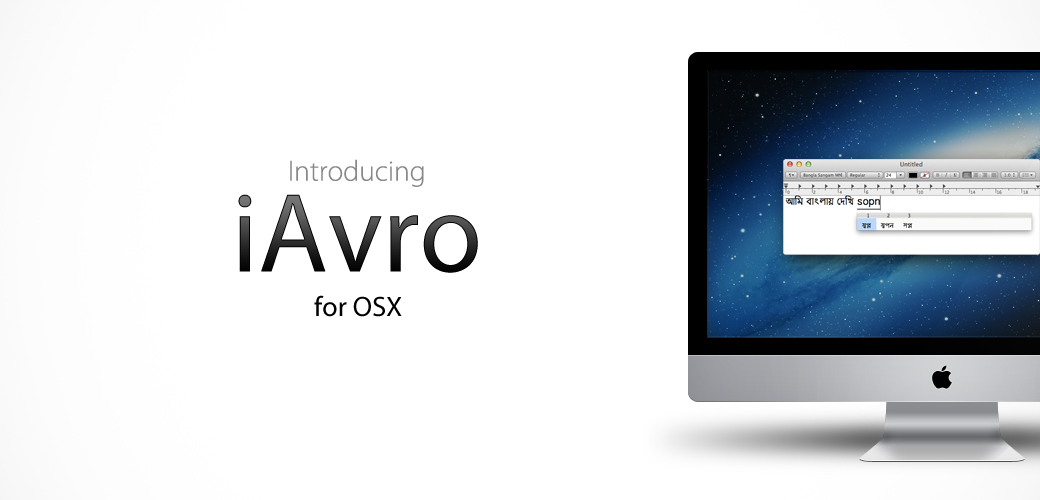
১। ম্যাকেও বাংলা লেখা যায়?
==> এর জন্য রয়েছে iavro । ডাউনলোড করুন এখান থেকে
[লিনাক্স]
১।লিনাক্সে বাংলা লিখতে চাই,কিন্তু কিভাবে?
==> লিনাক্সপ্রেমিদের বাংলা লেখার চাহিদা পুরণ করতে ওমিক্রনল্যাব নিয়ে এল ibus-avro। বিস্তারিত এখানে।আসুন, শুদ্ধ ভাবে বাংলা লিখি। বাংলা কন্টেন্ট সমৃদ্ধ করি।
টিউনটিতে শুদ্ধভাবে বাংলা টিউমেন্ট করে দেখিয়ে দিন ভাষার প্রতি আপনার ভালবাসা। সবাই ভাল থাকবেন, সুস্থ থাকবেন, সাথে থাকবেন।
Subscribe to:
Posts (Atom)